Claude Code или Codex: что выбрать для первого проекта
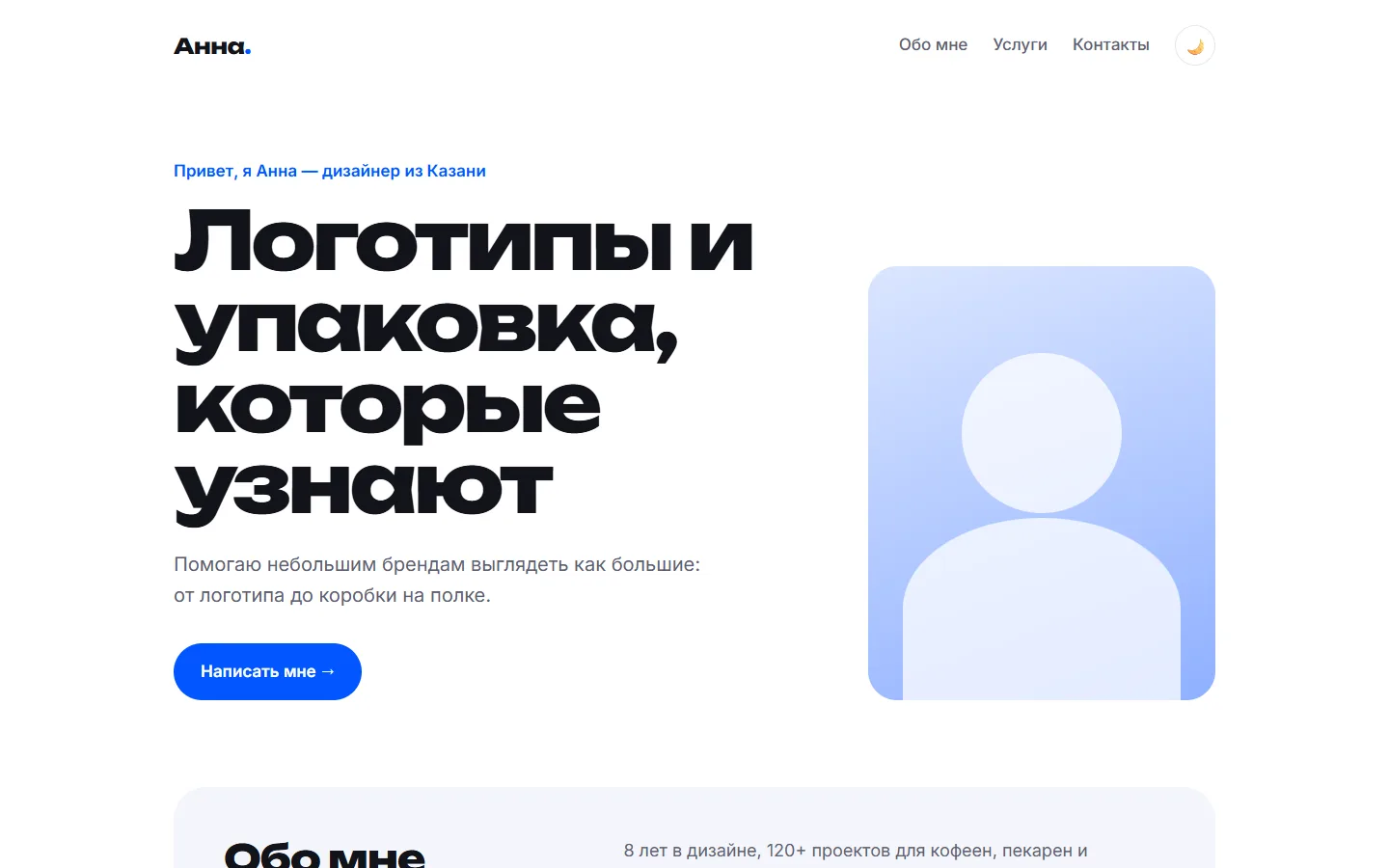
Claude Code или Codex для первого проекта: разбираем способы старта, расходы и проверки. Как выбрать один инструмент и понять, удобно ли с ним работать.
Хочется сделать свой сайт, а в ленте очередное сравнение: Claude Code против Codex. Один лучше пишет код, другой якобы всё делает сам. Пока читаешь, появляется желание купить оба и разобраться уже по ходу.
Я бы начал проще. Выбрал одну доступную среду и собрал небольшой проект. Так вы поймёте, удобно ли ставить задачи, вносить правки и проверять результат. Второй инструмент можно подключить, когда станет понятно, зачем он вам.
Ниже разберём способы старта и критерии выбора. Сразу оговорюсь: собственного теста двух агентов в этой статье нет. Скриншоты показывают учебные проекты Daily Prompts. По ним нельзя назначить победителя.
Что такое Claude Code
Claude Code — помощник для разработки от Anthropic. Он работает с проектом: читает файлы, меняет код, использует доступные инструменты. Есть несколько способов работы, в том числе через настольное приложение и терминал. Официальный обзор.
Для первого проекта можно использовать вкладку Code в Claude Desktop. Выбираете локальную среду, папку и описываете задачу. Отдельная установка терминальной версии для этого способа работы не требуется. Инструкция по запуску.
Здесь важно понимать сам принцип. Вы объясняете, что хотите изменить в проекте, помощник выполняет доступные действия, вы проверяете результат.
Что такое Codex
Codex — инструмент OpenAI для работы над кодом. Его терминальная версия может изучать локальный проект, менять файлы и запускать команды. Для начала нужно установить её, войти и открыть нужную папку. Документация Codex CLI.
CLI означает работу через терминал — окно, в котором запускают команды. В этой статье для Codex рассматриваем именно этот способ старта. Это не полный список всех его интерфейсов.
И ещё один момент. Название инструмента и название модели — разные вещи. Когда сравниваете возможности, уточняйте, какой именно продукт и способ работы вам показывают.
Что общего у Claude Code и Codex
В обоих случаях вам понадобится понятная задача. Например, сделать страницу специалиста, на которой посетитель увидит услуги и сможет написать вам.
Вот как может выглядеть такой учебный результат:
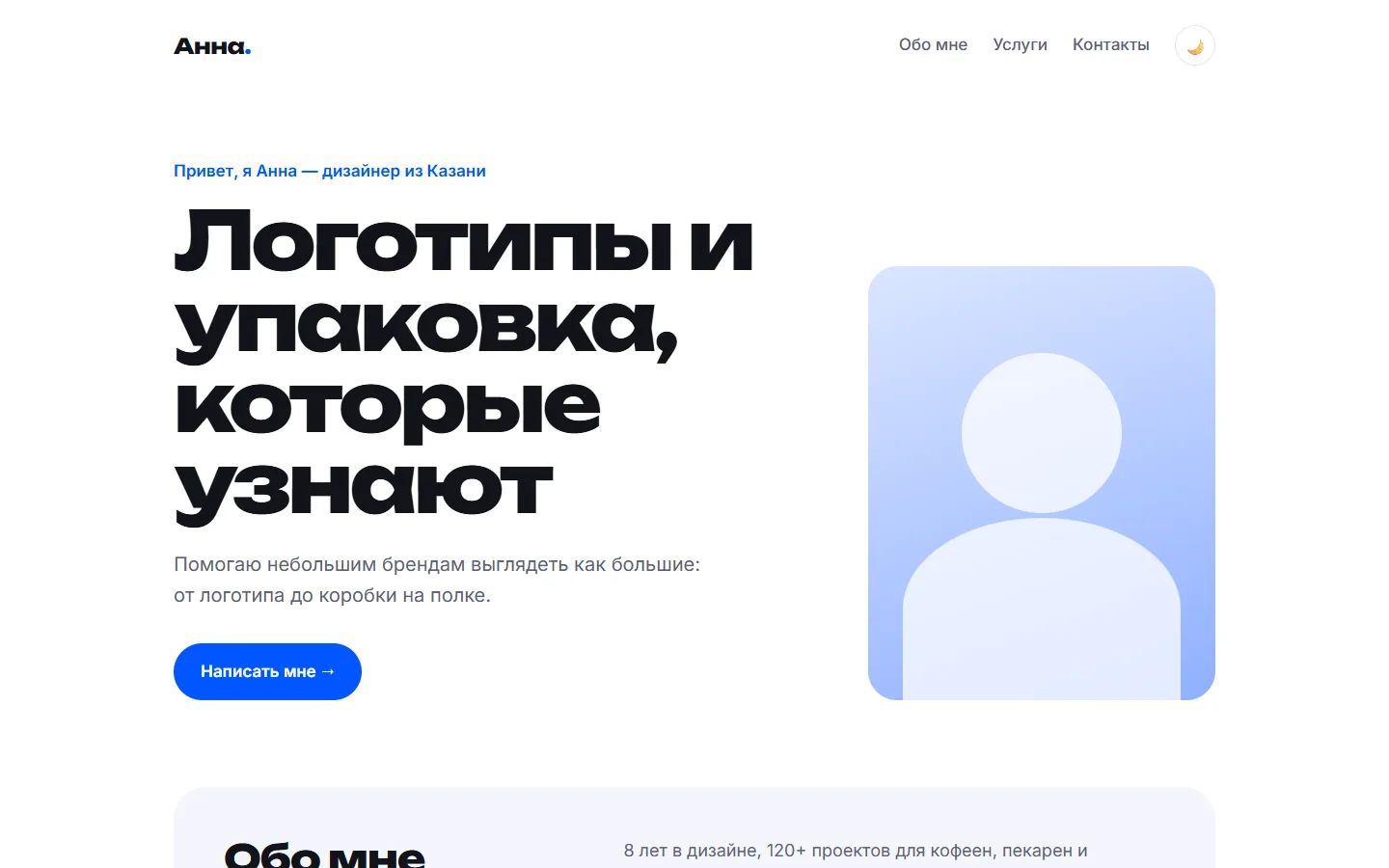
Пример страницы из учебных материалов. Это иллюстрация задачи, а не результат сравнительного теста Claude Code и Codex.
Сначала определяем разделы и материалы. Потом смотрим план, собираем версию и проверяем кнопку. Если текст вылезает за экран, просим конкретную правку.
То есть порядок работы похож. А вот насколько вам будет удобно в выбранной среде, лучше проверять на своей задаче. По одному красивому скриншоту это не определить.
Сравнение для первого запуска
| Что смотрим | Claude Code | Codex |
|---|---|---|
| Разработчик | Anthropic | OpenAI |
| Способ старта в этой статье | Вкладка Code в Claude Desktop | Codex CLI в терминале |
| Что подготовить для упражнения | Отдельную папку и материалы страницы | Отдельную папку и те же материалы |
| Что проверить до начала | Доступ к Code и выбранную локальную среду | Установку CLI, вход и выбранную папку |
| Что проверить после сборки | Страницу, ссылки, мобильное состояние | Те же действия на странице |
| Что учесть в расходах | Условия доступа и сервисы будущего проекта | Условия доступа и сервисы будущего проекта |
Возможности описаны по официальной документации Claude Code и Codex CLI. Таблица сравнивает выбранные способы запуска. Из неё не следует, что Claude Code работает только в приложении, а Codex — только в терминале.
Перед оплатой посмотрите условия именно для вашего аккаунта. Цены, доступность и лимиты могут меняться. Учитывайте и то, что понадобится после первой сборки: размещение сайта, домен, внешние сервисы.
Что выбрать, если вы только начинаете
Моя рекомендация — один инструмент и одна небольшая задача. Если подходящий доступ уже есть, начните с него. Освоите сам процесс и поймёте, чего не хватает.
Если идёте по моему курсу, удобнее взять Claude Code. Примеры и упражнения привязаны к нему. Так не придётся на каждом шаге искать, где находится похожая настройка в другой среде.
Если уже пользуетесь Codex и можете сделать в нём нужную страницу, менять инструмент ради сравнения из ленты необязательно. Смена среды тоже отнимает время.
Покупать второй доступ я бы стал под конкретную потребность. Например, когда нужен ещё один способ проверить изменения. Тогда можно оценить, сколько это будет стоить и действительно ли помогает.
Как сравнить инструменты на своей задаче
Если выбираете помощника для регулярной работы, подготовьте один небольшой бриф. Возьмём страницу с услугами, работами и контактом.
Создайте две отдельные копии одинаковых материалов. В каждой запустите один инструмент. Так они не будут менять файлы друг друга.
Первый запрос можно сделать одинаковым:
Сначала изучи материалы и предложи план учебной страницы специалиста.
Нужны: первый экран, услуги, примеры работ, этапы и контакты.
Не выдумывай отзывы и достижения.
Не добавляй регистрацию, оплату и внешние сервисы.
Пока не меняй файлы. Объясни, как будет открываться результат.
Посмотрите, насколько понятен ответ. Затем согласуйте план и дайте одинаковое задание на сборку.
Если в одном инструменте после ошибки вы полностью переписали запрос, а в другом оставили исходный, условия уже разные. Для личного выбора такой опыт полезен. Но объявлять на его основе, что одна модель всегда лучше, я бы не стал.
На что смотреть после сборки
Внешний вид — только часть результата. Для страницы специалиста пригодится такой список:
| Что проверяем | Как понять, что получилось |
|---|---|
| Задача выполнена | Все нужные разделы есть, лишние функции не добавлены |
| Тексты точные | Нет придуманных клиентов, цен и отзывов |
| Кнопка работает | Открывается адрес, который вы указали |
| Мобильная версия удобна | Текст помещается, кнопки доступны |
| Правки понятны | Помощник меняет нужное место и объясняет результат |
| Проект можно продолжить | Известно, как его открыть и что осталось проверить |
| Расходы понятны | Ясно, какие сервисы потребуются дальше |
Можно записать и время. Только считайте весь путь: подготовку, ожидание, ручные правки и проверку. Если агент быстро выдал файлы, но потом вы долго исправляли страницу, это тоже часть работы.
Удобно вести короткие заметки после каждой попытки. Что попросили, что получили, что пришлось уточнить. По ним легче выбрать помощника для себя, чем по общему впечатлению.
Обязательно дайте вторую задачу
Первая версия может выглядеть отлично. Но дальше вам всё равно понадобится что-то менять: добавить услугу, заменить текст или поправить мобильный экран.
Поэтому после сборки дайте небольшую правку. Например, попросите уместить заголовок по ширине и сохранить адрес кнопки.
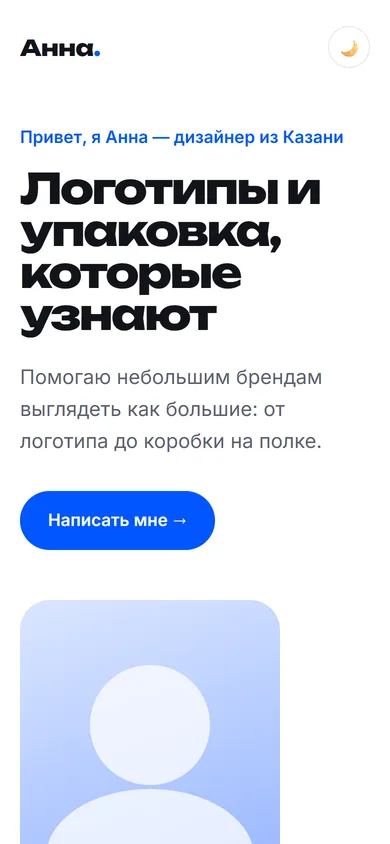
Мобильный экран того же учебного проекта. Такой вид нужно проверять отдельно после правок. Это не доказательство прохождения теста обоими агентами.
Запрос для проверки:
Исправь только мобильный первый экран: заголовок не должен выходить за ширину.
Сохрани состав разделов и адрес кнопки.
После правки перечисли изменённые файлы.
Отдельно укажи, проверял ли ты страницу в браузере и при какой ширине.
Если браузера нет, не утверждай, что визуальная проверка выполнена.
Посмотрите, решена ли проблема. Не поменялись ли остальные разделы без необходимости. Понятно ли из ответа, что проверено.
Честное «в браузере не открывал» полезно. Вы сразу знаете, какую часть работы ещё нужно подтвердить. С общим «всё отлично» разбираться сложнее.
Нужно ли пользоваться Claude Code и Codex одновременно
Для первой страницы обычно достаточно одного. Два инструмента — дополнительные настройки и возможные расходы. Если оба одновременно правят один проект, ещё и сложнее понять, откуда появилась ошибка.
Второй помощник может пригодиться для проверки готовых изменений. Сначала сохраните рабочую версию. Затем дайте конкретную задачу: что посмотреть, какой сценарий проверить, можно ли менять файлы.
Если ответы расходятся, проверяйте на примере. Допустим, спор касается расчёта. Возьмите известные входные данные и ожидаемый результат. Сам по себе второй ответ ИИ ещё ничего не доказывает.
Что пригодится с любым инструментом
Умение объяснить задачу, сохранить рабочую версию и точно описать ошибку переносится между средами. Кнопки будут меняться. Эти навыки останутся нужны.
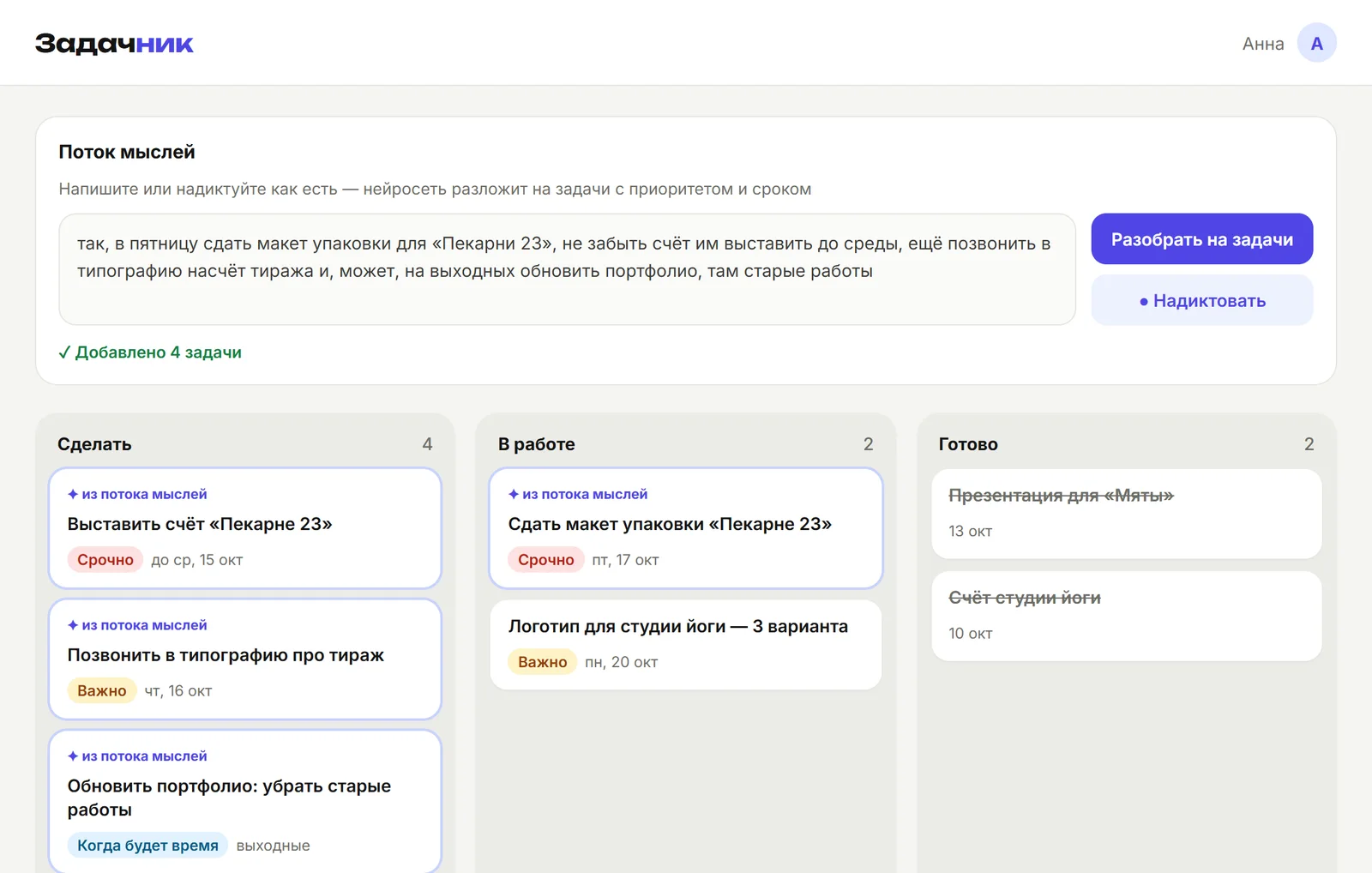
После страницы можно взять небольшое приложение. Например, задачник:
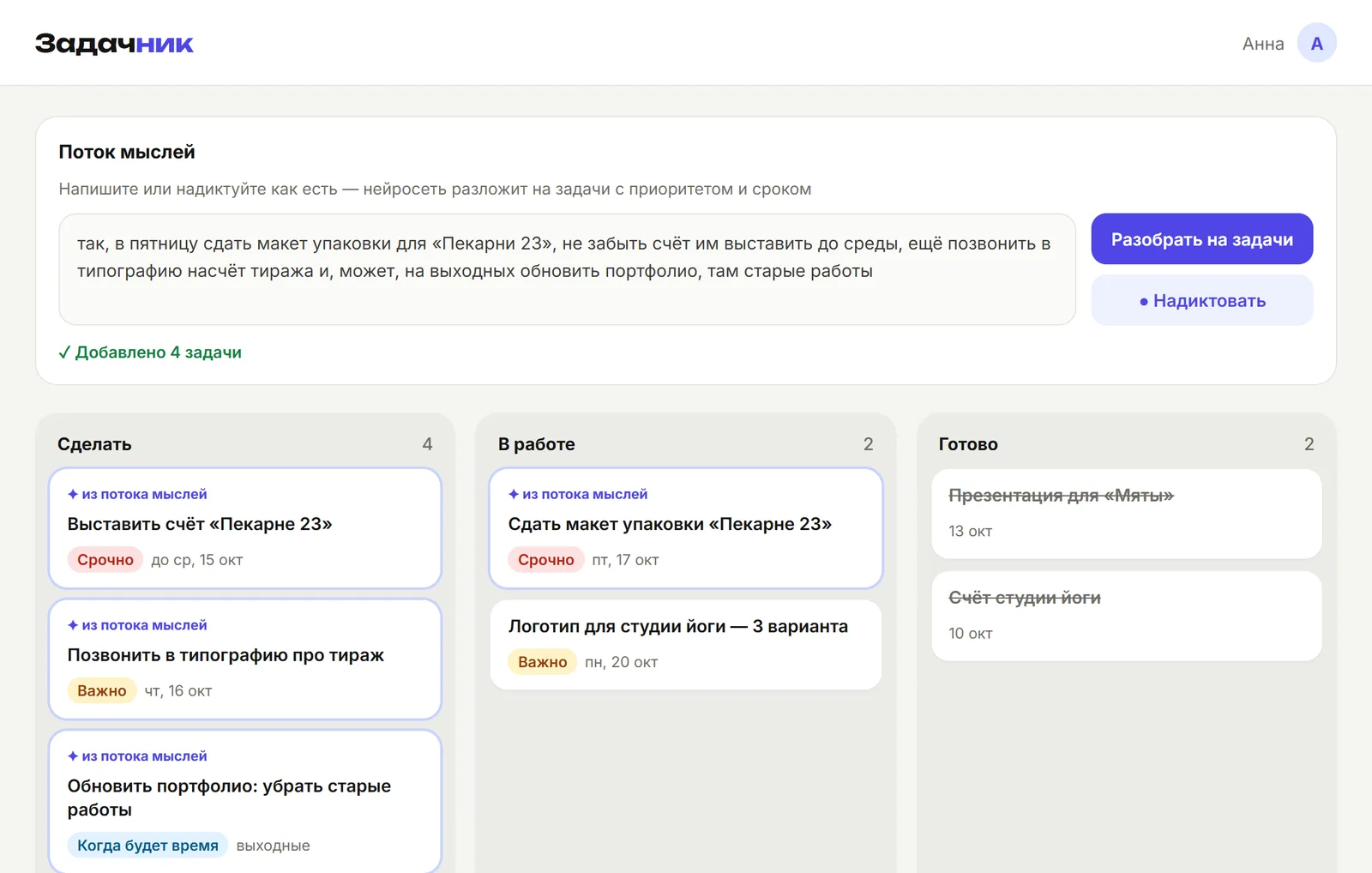
Пример следующего проекта. Здесь уже проверяем добавление задач, статусы и сохранение. На изображении показан только интерфейс.
Сразу станет понятно, зачем нужны точные задания. Задача должна добавляться. Статус — меняться. После обновления страницы данные должны вести себя так, как вы договорились.
В моём курсе «Вайбкодинг за выходные с Claude Code» идём по этому пути последовательно. Сначала разбираемся с инструментом, затем учимся ставить задачи, править и проверять свои проекты. Курс посвящён Claude Code. Отдельного обучения Codex в нём не обещаю.
Если вам подходит такой маршрут, посмотрите программу курса и начните с вводных занятий.
Дальше по теме
Частые вопросы
Claude Code и Codex — это одно и то же?
Нет. Это инструменты разных компаний. Часть задач похожа, но доступ, настройки и конкретный способ работы различаются.
Кто лучше делает сайты?
В этой статье нет собственного теста, чтобы назвать победителя. Для выбора возьмите одинаковое задание и проверьте результат. Особенно то, что происходит после первой правки.
Стоит ли оплачивать оба инструмента?
Для начала я бы выбрал один. Второй подключайте под понятную задачу, когда можете оценить пользу и регулярные расходы.
Можно ли потом перейти на другой инструмент?
Обычные файлы проекта можно использовать в другой среде, если в ней есть нужные инструменты и поддерживается ваш стек — технологии, на которых сделан проект. Правила, интеграции и историю сессий нужно проверять отдельно. Всё автоматически переносится не всегда.
Есть ли смысл учиться на Claude Code, если потом хочу работать в Codex?
Да, навыки постановки задач и проверки результата пригодятся. Инструкции по интерфейсу и настройкам при переходе придётся адаптировать.

Подпишись, чтобы
ничего не пропустить
Бесплатные промпты для нейросетей на русском, новости ИИ и уроки по генерации фото, видео и текста, доступные на всех площадках.